


FlipaClip : Animation 2D
4,53.39K Avis
Caractéristiques de l’application
- Version
- 5.0.1
- Mis à jour le
- Licence
- Free
- Téléchargements
- 50 000 000+
- Développeur
- Visual Blasters LLC
- Catégories
- Art et design
- Plateforme
- Android, iOS
Captures d’écran
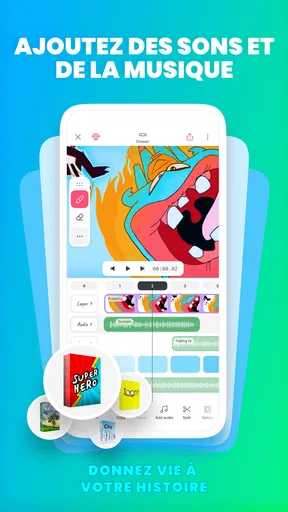


 Analyse par AppCompare
La première fois que j’ouvre FlipaClip, je ne cherche pas à produire un dessin animé fini : je veux surtout voir si je peux faire bouger un petit dessin sans me perdre dans des outils compliqués. C’est là que cette application de création 2D me convainc. Elle invite à commencer simplement, image après image, puis à transformer un croquis en courte animation. Le premier résultat n’a pas besoin d’être parfait pour être satisfaisant : quelques poses bien choisies suffisent à donner l’impression qu’un personnage cligne des yeux ou qu’une balle rebondit.
Développée par Visual Blasters LLC, FlipaClip est une application d’art et de design pensée pour le dessin animé image par image. Elle est gratuite à installer et affiche une moyenne de 4,5, avec plus de 798 000 notes et plus de 50 millions d’installations. Ces chiffres expliquent sa popularité, mais l’essentiel, à mes yeux, est ailleurs : son approche rend une technique qui peut sembler intimidante assez facile à essayer sur téléphone ou tablette.
Ce qu’on peut attendre avant de commencer
Le principe est concret : au lieu de déplacer un personnage à l’écran avec des commandes toutes faites, je dessine ses différentes positions sur une suite d’images. L’application sert donc à la fois de carnet de dessin et d’atelier d’animation. Ce fonctionnement plaît aux personnes qui veulent comprendre comment un mouvement se construit, mais il demande un peu plus de patience qu’un outil qui applique automatiquement des effets à une image.
Je conseille de viser une micro-scène pour le premier essai. Une étoile qui tourne, un visage qui change d’expression ou une balle qui rebondit permettent de se concentrer sur le mouvement plutôt que sur les détails. C’est un choix important : ajouter trop tôt un décor, plusieurs personnages et des couleurs peut transformer une activité amusante en tâche laborieuse. Avec une idée très simple, chaque dessin a une utilité visible.
L’application peut convenir à un enfant qui aime griffonner, à un débutant curieux de l’animation ou à un illustrateur qui veut tester rapidement une idée. Son âge conseillé est PEGI 3, mais cela ne signifie pas que chaque étape sera évidente pour un jeune enfant : dessiner reste plus confortable avec un peu d’accompagnement et un écran adapté. Pour un travail professionnel exigeant, ou une animation complexe avec un contrôle très précis, je regarderais plutôt un logiciel spécialisé sur ordinateur.
Une approche plus manuelle que les outils d’effets
Par rapport aux applications qui animent une photo ou proposent des modèles prêts à modifier, FlipaClip demande de fabriquer le mouvement soi-même. C’est à la fois sa force et sa limite. Je gagne une vraie compréhension des poses et du rythme, mais je dois aussi répéter certains éléments d’une image à l’autre. Si mon objectif est simplement de donner du mouvement à une photo en quelques gestes, une application à modèles sera probablement plus rapide.
À l’inverse, pour apprendre pourquoi un mouvement paraît fluide ou saccadé, l’image par image est particulièrement parlante. Une balle qui tombe doit parcourir davantage de distance entre certaines poses, tandis qu’elle peut sembler ralentir près du sommet de son rebond. Même sans connaissances de dessin avancées, essayer cette variation aide à voir l’animation comme une suite de décisions plutôt que comme une magie automatique.
À lire avant de choisir

CapCut : monter plus vite, publier dans l’écosystème ByteDance

Among Us ou les jeux de tir : pour jouer entre amis, l’enquête l’emporte

Toca Boca World : passer des activités guidées au jeu libre

PUBG MOBILE : la communauté fait vivre le jeu, sans toujours accueillir tout le monde

Instagram, la machine à capter l’attention au service de Meta

Zoom Workplace sur mobile : l’appel est simple, le reste se perd dans les menus
Bien préparer le premier projet
Après l’installation, je commencerais par choisir une idée que je peux dessiner sans modèle compliqué. Un personnage de profil ou un objet rond évite de devoir gérer trop de détails qui changent à chaque pose. Je garde aussi une palette sobre au début : si le mouvement ne fonctionne pas en dessin simple, la couleur ne le corrigera pas. Cette petite discipline rend les premiers essais plus lisibles et plus faciles à reprendre.
La version actuelle est la 5.0.1 et l’application fonctionne à partir d’Android 7.0. La base est gratuite, tandis que des achats intégrés peuvent être facturés de 3,09 € à 43,99 € via Play. Je préfère commencer sans rien acheter : il vaut mieux vérifier que le dessin image par image correspond à ma façon de travailler avant de payer pour des options supplémentaires. Les achats proposés ne changent pas le conseil principal, qui est de tester d’abord un projet très court.
Le premier petit succès : faire rebondir une balle
Pour mon premier exercice, je dessinerais une balle à quelques positions distinctes : en haut, en descente, près du sol, puis de nouveau en remontée. Je garderais la balle à peu près de la même taille et je déplacerais son centre à chaque pose. L’idée n’est pas de remplir une longue séquence, mais de créer juste assez d’étapes pour comprendre le lien entre le dessin actuel et le suivant.
Le point qui m’aide le plus est de juger le mouvement avant de peaufiner le trait. Si la balle semble téléporter plutôt que rebondir, je rapproche certaines positions ou j’en ajoute une là où le déplacement paraît trop brusque. C’est un conseil moins évident qu’il n’y paraît : dans une animation, une pose supplémentaire n’améliore pas automatiquement le résultat. Ce qui compte, c’est l’écart entre les poses et la manière dont le regard interprète leur succession.
Une fois le rebond reconnaissable, je peux améliorer un seul aspect : rendre la balle légèrement aplatie au contact du sol, par exemple. Je n’ajouterais pas cette déformation dès le départ, car elle implique de redessiner avec cohérence. En procédant par étapes, le premier projet devient une expérience guidée plutôt qu’un test frustrant où tout doit être réussi en même temps.
Comprendre les images sans se laisser embrouiller
La confusion la plus fréquente pour un débutant, selon moi, est de croire qu’il faut dessiner chaque pose entièrement à partir de zéro. Or, pour un objet qui se déplace, l’essentiel consiste souvent à conserver la même forme et à modifier sa position. Si mon personnage change de visage ou de proportions sans raison, je reviens à une silhouette simple et je corrige le dessin avant d’ajouter des détails.
Autre piège : confondre quantité d’images et fluidité. Une séquence peut comporter beaucoup de dessins et rester maladroite si les poses sont trop semblables, ou si un déplacement important survient d’un coup. À l’inverse, un mouvement court et lisible peut fonctionner avec peu d’éléments. Je vérifie donc régulièrement le résultat dans son ensemble, plutôt que de juger chaque dessin isolément.
Il faut aussi accepter que dessiner au doigt sur un téléphone soit moins précis qu’avec un stylet ou une tablette. Pour une tête détaillée, des lignes fines ou des ajustements réguliers, l’écran peut vite devenir contraignant. Un stylet compatible améliore le confort, mais je ne compterais pas sur lui pour remplacer la maîtrise d’un grand écran ou d’un logiciel de bureau quand le projet réclame un contrôle très fin.
Du test à une petite animation partageable
Quand le mouvement de base me plaît, je peux passer à une scène du quotidien : un personnage qui lève la main, une tasse qui se renverse ou une feuille qui tombe. Pour une carte animée ou une courte réaction destinée à une conversation, cette méthode permet de créer quelque chose de personnel sans devoir apprendre un programme de montage complet. Je garde toutefois l’action courte, car chaque nouvel élément augmente le travail de continuité entre les poses.
Un workflow utile consiste à dessiner d’abord les poses clés, c’est-à-dire les moments qui définissent l’action, puis à ajouter les positions intermédiaires là où le mouvement paraît trop brusque. Cela évite de passer du temps à compléter toute la séquence avant de savoir si l’idée est compréhensible. Je peux aussi laisser le décor presque fixe : un arrière-plan simple limite les différences à redessiner et met l’action au premier plan.
Pour une publication sur les réseaux sociaux, je vérifierais le résultat final dans son contexte : est-ce que le geste se comprend sans explication, et est-ce que l’animation reste lisible lorsqu’elle est vue rapidement ? Une idée qui fonctionne sur l’écran de création peut perdre en clarté si le personnage est minuscule ou si trop de détails se disputent l’attention. Cette vérification pratique compte davantage qu’un long projet riche en éléments.
Un rythme de travail qui reste raisonnable
Dans une journée ordinaire, je peux utiliser quelques minutes d’attente pour esquisser une seule action, sans me donner pour objectif de terminer un film. Je note d’abord le début et la fin du geste, puis je dessine les positions qui rendent le passage compréhensible. Cette façon de travailler par petites séances convient mieux au téléphone qu’un projet qui réclame une longue concentration et beaucoup de détails continus.
Je garderais aussi une version simple de l’idée avant d’ajouter des éléments décoratifs. Si je veux faire passer une émotion, par exemple, je teste d’abord la posture et le mouvement du personnage. Le décor ne vient qu’ensuite, si la scène en a réellement besoin. Ce tri évite de consacrer du temps à un arrière-plan soigné autour d’une action encore difficile à lire.
Ce qui peut ralentir, et quand choisir autre chose
Le dessin image par image prend du temps. Si je veux produire régulièrement des séquences longues, le travail répétitif peut devenir pesant, surtout lorsque le personnage traverse plusieurs poses ou que le décor change. C’est une limite réelle, pas un défaut que l’on résout simplement en dessinant plus vite. Pour une animation élaborée, une application offrant un flux de production plus avancé ou un ordinateur avec davantage d’espace de travail sera souvent préférable.
FlipaClip n’est pas non plus le meilleur choix si mon besoin principal est de retoucher des photos, de composer des affiches ou de créer des illustrations statiques. Sa raison d’être est l’animation dessinée. Pour ces autres tâches, une application de peinture numérique ou de mise en page serait plus directe. En revanche, si je veux transformer un dessin en séquence vivante et apprendre en même temps, la simplicité du principe a un vrai intérêt.
Les avis restent nombreux — plus de 3 400 commentaires écrits — mais je ne choisirais pas l’application sur sa popularité seule. Mon critère serait plutôt la patience que je suis prêt à consacrer à chaque mouvement. Si j’aime griffonner, corriger une pose et voir une idée prendre forme progressivement, le processus est gratifiant. Si je cherche un résultat immédiat sans dessiner chaque étape, je risque de trouver l’approche trop manuelle.
Mon conseil pour aller plus loin
Après le premier rebond, je tenterais une scène avec un personnage et une seule action, comme tourner la tête puis sourire. Je conserverais les détails du visage aussi simples que possible et je modifierais une chose à la fois. Cette progression permet de repérer ce qui donne réellement vie au mouvement : l’inclinaison de la tête, le changement d’expression ou le rythme entre deux poses. C’est aussi une bonne façon de découvrir si j’apprécie assez le processus pour poursuivre.
FlipaClip est gratuite, mais ses achats intégrés peuvent aller de 3,09 € à 43,99 € lorsqu’ils sont facturés via Play ; je prendrais donc le temps d’explorer mon usage avant d’envisager une dépense. L’application est sortie le 2 avril 2012 et a évolué jusqu’à sa version actuelle, mais sa qualité la plus utile pour un nouveau venu reste très simple : elle rend visible le lien entre un dessin et le suivant. Pour un débutant qui veut réussir une première animation à son rythme, c’est une porte d’entrée convaincante, à condition d’accepter que le mouvement se construit trait après trait.
Au final, je la recommande à la personne qui veut apprendre en faisant, créer une petite animation personnelle ou offrir une activité de dessin animée à un enfant. Je la déconseille plutôt à celles et ceux qui ont besoin de produire vite, de travailler sur de longues scènes ou de contrôler chaque détail avec précision. Si vous commencez par une action modeste et que vous corrigez le rythme avant de décorer, FlipaClip peut vous mener rapidement à ce premier moment réjouissant où votre dessin semble enfin bouger.
Avantages
- Interface intuitive
- adaptée aux débutants comme aux animateurs plus expérimentés.
- La prise en charge des calques facilite l’organisation des dessins.
- La pelure d’oignon aide à garder des mouvements cohérents entre les images.
- Plusieurs formats d’export permettent de partager facilement ses animations.
- Les outils de dessin et les pinceaux offrent une bonne variété de styles.
Inconvénients
- La version gratuite impose des limites sur certaines fonctions et ressources.
- Les animations complexes demandent beaucoup de temps et de patience.
- Le travail sur un petit écran peut manquer de précision sans stylet.
- L’export de projets volumineux peut être lent sur les appareils modestes.
- Certaines options avancées nécessitent un abonnement ou un achat intégré.
FAQ sur FlipaClip : Animation 2D
Qu’est-ce que FlipaClip et à qui s’adresse cette application ?
FlipaClip est une application de création d’animations 2D qui permet de dessiner une image après l’autre pour donner vie à une scène. Son interface et ses outils conviennent aux débutants qui souhaitent s’initier à l’animation, mais aussi aux utilisateurs plus expérimentés qui veulent réaliser des projets sur mobile. Elle est surtout pensée pour le dessin manuel : mieux vaut donc apprécier le travail image par image et prévoir du temps pour les animations détaillées.
FlipaClip est-elle gratuite, et quels éléments peuvent être payants ?
L’application peut être téléchargée gratuitement, mais certaines fonctionnalités, options de personnalisation ou ressources peuvent dépendre d’achats intégrés ou d’une offre payante. La disponibilité et le prix de ces éléments peuvent varier selon la plateforme et évoluer avec les mises à jour. Avant de commencer un projet important, consultez la fiche de l’application et les achats proposés dans le magasin concerné afin de vérifier ce qui est inclus sans frais.
Comment crée-t-on une animation avec FlipaClip ?
Le principe consiste à dessiner une suite d’images, ou images-clés, puis à les lire rapidement pour produire une animation. FlipaClip propose des outils de dessin, des calques et une ligne de temps qui aident à organiser les éléments et à travailler les mouvements. Il est également possible d’ajouter du son à un projet, selon les options disponibles. Pour obtenir un mouvement fluide, il faut toutefois ajuster soigneusement les images et la cadence : une animation complexe demande de la patience.
Peut-on exporter et partager les animations réalisées dans FlipaClip ?
FlipaClip permet généralement de convertir un projet terminé en fichier vidéo ou en animation, puis de le partager au moyen des options de l’appareil. Les formats d’exportation, la qualité disponible et certaines limites peuvent dépendre de la version de l’application, du système utilisé ou des fonctionnalités accessibles dans votre formule. Vérifiez les réglages d’export avant de finaliser votre travail et conservez une copie du projet si vous souhaitez pouvoir le modifier plus tard.
FlipaClip fonctionne-t-elle sur mon appareil et faut-il une connexion Internet ?
La compatibilité dépend de la version d’Android ou d’iOS installée ainsi que des exigences indiquées sur la fiche de téléchargement. Le dessin et la création peuvent généralement se faire sans connexion permanente, mais Internet peut être nécessaire pour télécharger l’application, accéder à certaines ressources, utiliser des fonctions en ligne ou partager un projet. Les animations peuvent aussi solliciter la mémoire et la puissance de l’appareil : un modèle récent offre souvent une expérience plus confortable pour les projets comportant beaucoup d’images ou de calques.


